Кому что нужно
Каждый пользуется не всем. Откройте свою карточку и пройдите по ссылкам.
Администратор регистратуры
- Звонок пациенту из 1С
- Окно звонящего на ПК и вопрос «Откуда узнали о нас»
- Пейджер: заявки с сайта, пропущенные звонки, отзывы
- «Звонки»: список «Перезвонить»
- Общее расписание
Врач и ассистент
- Онлайн-расписание: своё и общее
- Сообщения в Телеграм о новых записях и расписание на завтра в 21:00
- Приложение «Расписание» для Android
Владелец и управляющий
- «Звонки»: пропущенные, качество, источники, отчёты
- Сотрудники и настройки расписания
- Настройка звонков из 1С
- Настройки «Звонков» и журнал доступа
Звонок пациенту из 1С
Номер набирать не нужно. Нажмите «Позвонить» в 1С, снимите трубку своего телефона, и АТС сама наберёт пациента.
Какой номер наберётся
1С берёт номер из карточки пациента. Ищет по порядку: «Телефон клиента», другие телефоны в контактах, поле «Телефон» в карточке, и берёт первый правильный мобильный или городской. Строку вида «8 (928) 123-45-67, моб. 8…» она разбирает сама.
Примерно у 2 400 пациентов из 20 тысяч правильного номера нет нигде. Тогда 1С скажет «У контрагента не заполнен номер телефона». Исправьте телефон в карточке и нажмите ещё раз.
Окно звонящего тоже откроется
Когда АТС звонит на ваш телефон, на ПК появляется окно звонящего — так задумано.
В списке пациентов и в окне «Предварительная запись» пункта «Позвонить» нет. Откройте карточку пациента или найдите запись в расписании.
Проверять работу — только на своей записи со своим мобильным в карточке.
Если 1С показывает ошибку
| Сообщение | Что делать |
|---|---|
| «У контрагента не заполнен номер телефона» | В карточке пациента нет правильного номера. Впишите мобильный в поле «Телефон». |
| «Внутренний номер … не зарегистрирован» | За вашей учётной записью 1С не закреплён телефон. Скажите владельцу: нужна строка в справочнике «Телефонные аппараты». |
| «Не обнаружено подключаемое оборудование IP-телефонии» | Телефония в 1С выключена. Скажите владельцу. |
| «Failure when receiving data from the peer» или «Server returned nothing» | Скорее всего, в настройке телефонии в поле «Сервер» адрес без https://. Скажите владельцу. |
| Ошибка с цифрами 401 или 403 | Не подходит ключ АТС или адрес клиники не разрешён в кабинете АТС. Скажите владельцу. |
Как это настроено владельцу
- Кабинет ВАТС Ростелекома → «Интеграционный API» → белый список адресов: адрес сервера «Звонков» и внешний адрес клиники. «Адрес внешней системы» не менять — там «Звонки».
- 1С → «Администрирование» → «Подключаемое оборудование» → «IP-Телефония», драйвер Ростелеком. Сервер — ровно
https://api.cloudpbx.rt.ru, код идентификации и ключ подписи — из кабинета ВАТС. Отметка «Устройство используется». - Справочник «Телефонные аппараты» — по строке на каждого администратора: сотрудник, его внутренний номер в АТС, оборудование из шага 2.
- Проверка — запись на себя со своим мобильным, кнопка «Позвонить».
Она всегда обращается к тестовому серверу Ростелекома без шифрования и всегда показывает ошибку. На настоящие звонки это не влияет.
Поиск номера в разных полях карточки делает расширение aiva версии 1.1.0. Оно работает, только если у расширения выключен безопасный режим. Код и ключ АТС никому не пересылайте.
Окно звонящего
Когда звонит телефон на столе, справа внизу экрана появляется окно: кто звонит, когда у него запись и когда он был у врача. Программа называется ZvonkiOkno.exe, сейчас версия 1.2.
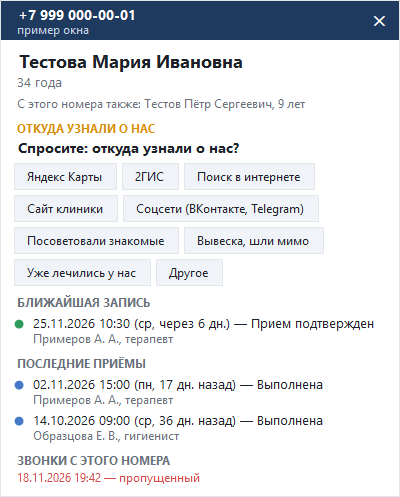
Что в окне
- ФИО и возраст. Если на номере несколько пациентов (мама и ребёнок), видны все.
- Ближайшая запись: дата, врач, статус с цветной точкой.
- Три последних приёма.
- Последние звонки с этого номера, пропущенные — красным.
ФИО и запись появляются через 1–3 секунды, прошлые приёмы — следом. Если пациент давно не был, ждать до 40 секунд. Повторный звонок с того же номера в течение получаса показывается сразу.
Окно не забирает курсор — можно продолжать печатать. Закрывается крестиком или само через 3 минуты, если на него не наводить мышь.
Вопрос «Откуда узнали о нас»
Если номера нет в 1С или пациент ни разу не был на приёме за два года, окно просит спросить: «Откуда вы узнали о нас?» Спросите и нажмите один вариант: Яндекс Карты, 2ГИС, поиск в интернете, сайт клиники, соцсети, посоветовали знакомые, вывеска, уже лечились у нас, другое.
- Пока вы не ответили или не закрыли окно, само оно не закроется.
- Ошиблись — нажмите другой вариант в течение 10 минут. Позже исправить может только владелец или управляющий.
- Если пациент звонит с номера сервиса (например, подменный номер СберЗдоровья), окно не спрашивает: источник уже известен.
- Если вопрос не задали, «Звонки» попробуют найти ответ в расшифровке разговора.
Установка на ПК (один раз)
- Скопируйте
ZvonkiOkno.exeв постоянную папку, напримерC:\Звонки\. Файл даёт владелец. - Запустите. Если Windows скажет «Windows защитила ваш компьютер», нажмите «Подробнее» → «Выполнить в любом случае»: у программы нет цифровой подписи.
- Если Windows спросит про доступ к сети, отметьте «Частные сети» и нажмите «Разрешить» (нужен пароль администратора ПК).
- Войдите: логин и пароль как в «Звонках» и шесть цифр из приложения с кодами. Входить нужно один раз — вход сохраняется на этом ПК.
- Правой кнопкой по значку «З» у часов → «Запускать вместе с Windows».
- В том же меню «Как настроить телефон…» — скопируйте адрес вида
http://192.168.1.50:8765/call?number=$remote.
Настройка телефона Yealink (один раз)
- На телефоне нажмите OK (или «Меню» → «Статус») и посмотрите IPv4-адрес, например
192.168.1.20. - Откройте этот адрес в браузере на ПК и войдите (логин и пароль телефона знает тот, кто его настраивал).
- «Функции» (Features) → «Action URL». В поле «Входящий вызов» (Incoming Call) вставьте адрес из программы. Остальное оставьте пустым. «Подтвердить».
- Позвоните на этот телефон с мобильного — на ПК должно появиться окно. Перезагрузите телефон и позвоните ещё раз, чтобы проверить, что настройка сохранилась.
Закройте программу (правой кнопкой по «З» → выход), замените файл ZvonkiOkno.exe новым и запустите. Телефон перенастраивать не нужно.
Окно не появляется
- Меню программы → «Как настроить телефон…» → строка «Последний сигнал от телефона». «Ещё не было» значит, что телефон не достучался до ПК: проверьте адрес ПК в настройке телефона и разрешение Windows для сети.
- Адрес ПК не должен меняться. Попросите закрепить его в роутере.
- Если после перезагрузки телефона поле Action URL снова пустое, настройки телефона затирает Ростелеком. Попросите их поддержку добавить строку
action_url.incoming_call = …с вашим адресом. - Внутренние звонки (номер короче 10 цифр) окно не открывают.
Безопасность окна
- Пароль и доступ к 1С на ПК не попадают: с 1С работает только сервер.
- Ключ ПК открывает только карточку звонящего — ни журнала, ни записей разговоров.
- Полный номер администратор в карточке не видит, только скрытый. Пока карточка грузится, окно показывает номер, который прислал телефон, — тот же, что на экране самого телефона.
- Вход гаснет, если владелец отзовёт его в «Настройках», сотруднику выдадут новую ссылку для входа или ПК не будет пользоваться окном 90 дней.
- Каждое открытие окна записывается в журнал доступа, без номера.
Пейджер
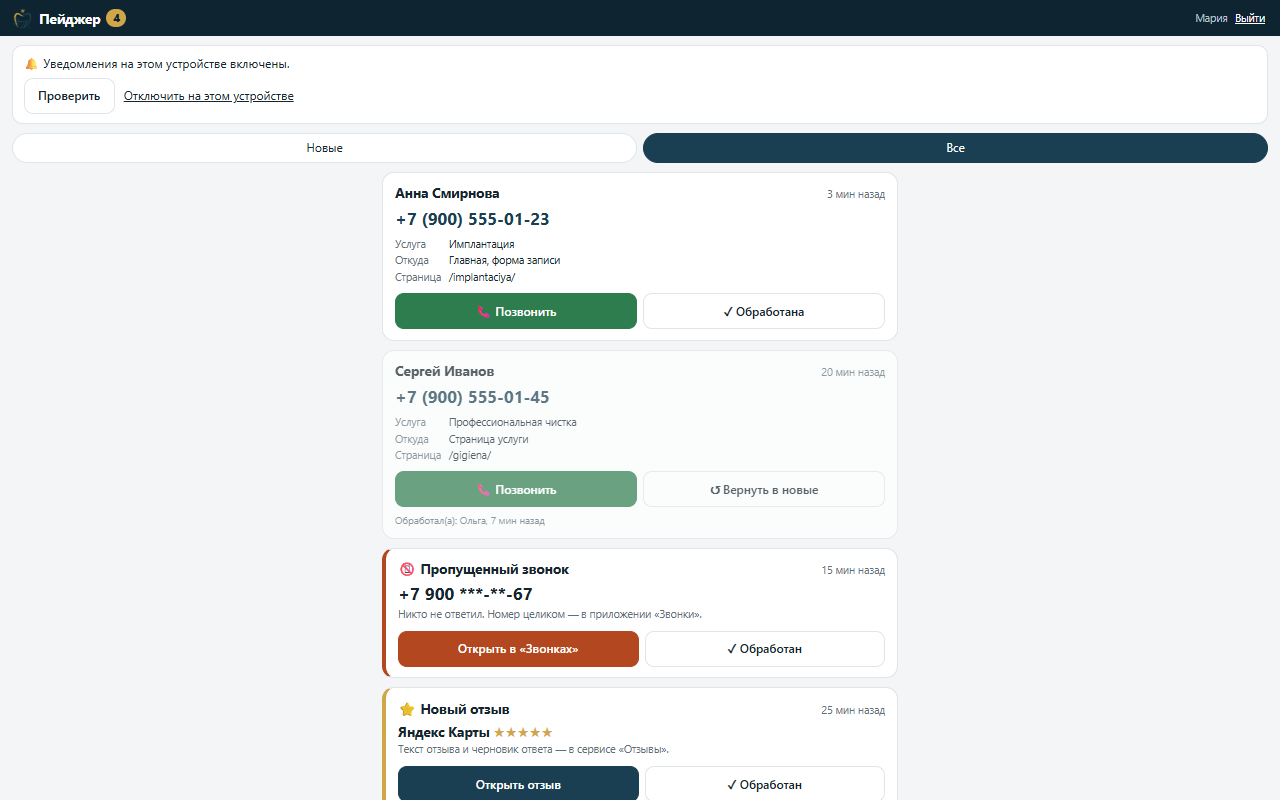
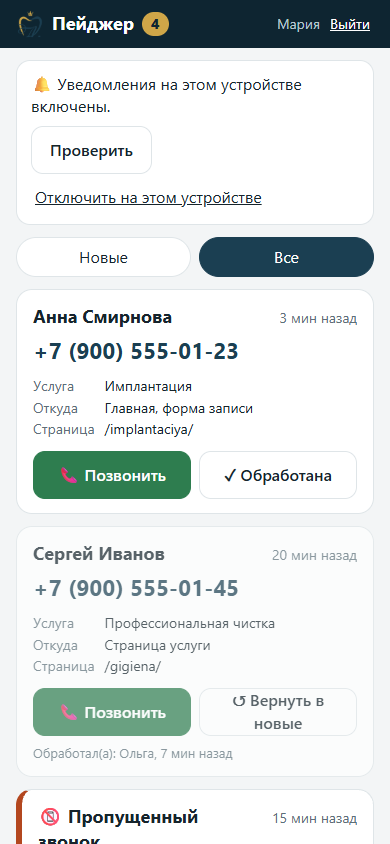
Адрес: aiv26.ru/pager/. Сюда сразу приходят заявки с сайта, пропущенные звонки, которым никто не перезвонил, и новые отзывы о клинике. Работает в браузере на компьютере и на телефоне.
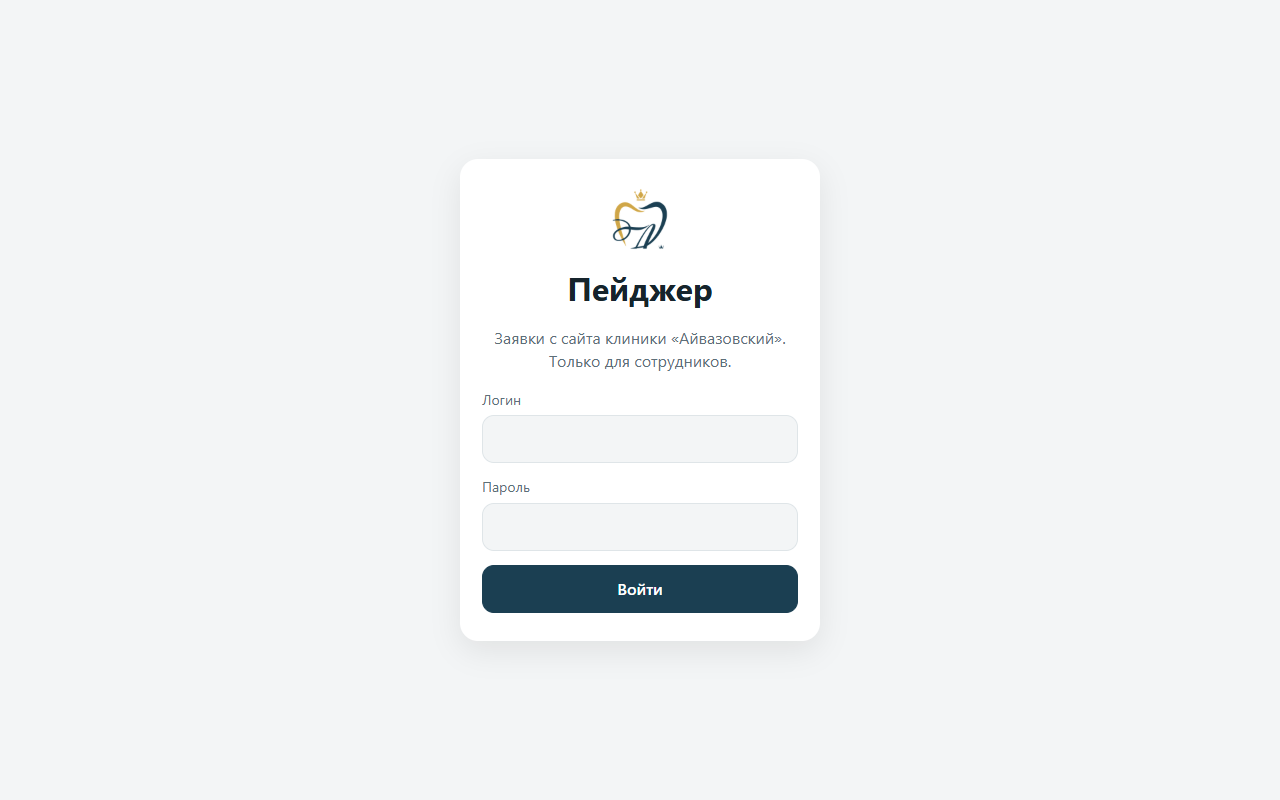
Вход
Логин и пароль выдаёт владелец лично. Сменить пароль самому в пейджере нельзя — если забыли или хотите новый, попросите владельца. После смены пароля пейджер выйдет на всех устройствах.
Вход держится 30 дней и продлевается каждый день, когда вы открываете пейджер. Вход действует для одного браузера на одном устройстве.
Включить уведомления на компьютере
Включать нужно на каждом компьютере и в каждом браузере отдельно. Подходят Chrome, Яндекс Браузер и Edge.
- Откройте aiv26.ru/pager/ и войдите.
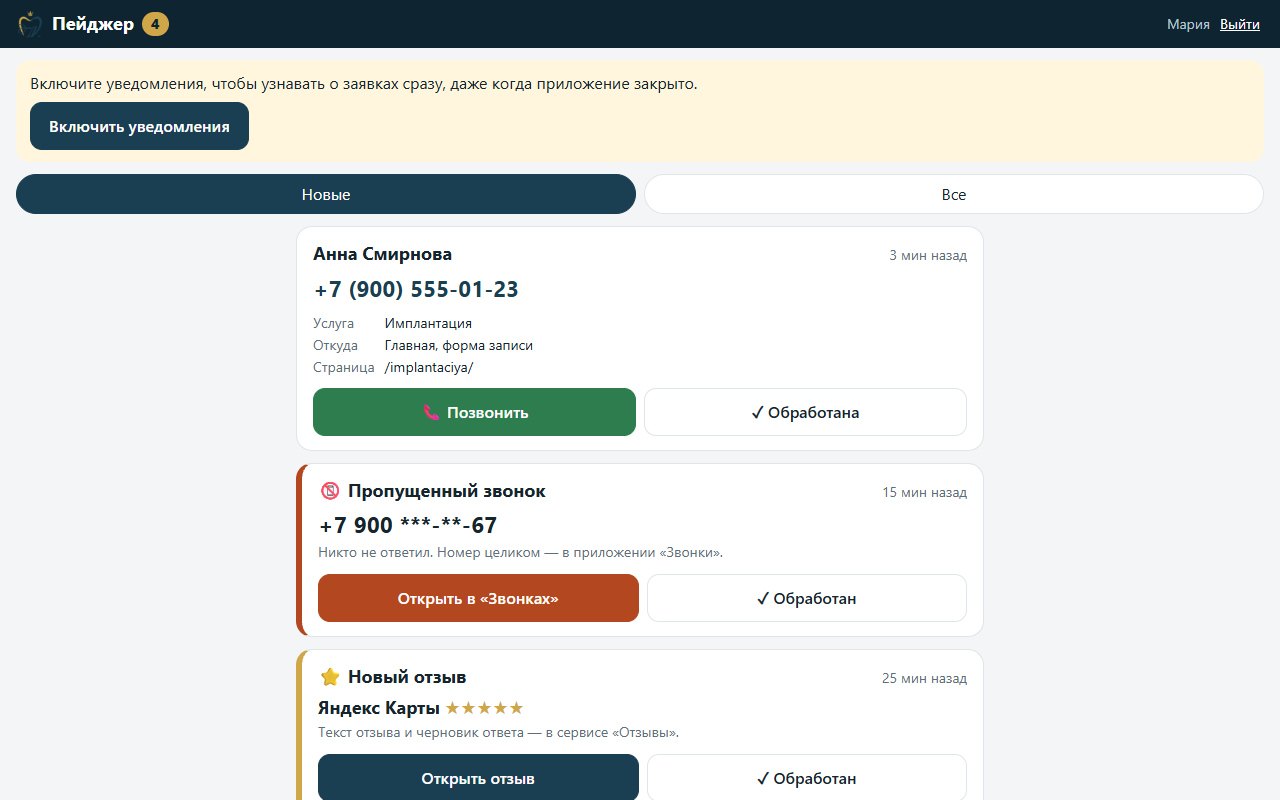
- Нажмите «Включить уведомления». У адресной строки браузер спросит «Показывать уведомления?» — нажмите «Разрешить».
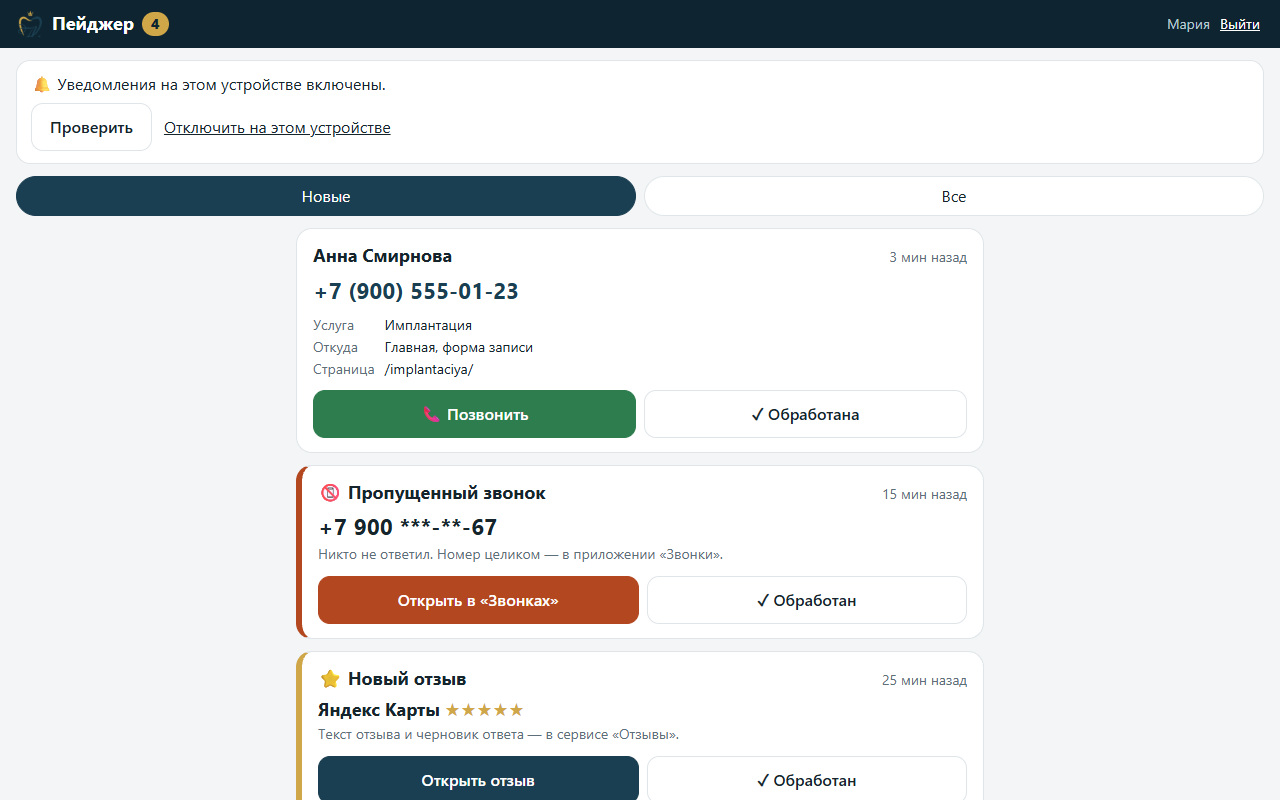
- Появится «Уведомления на этом устройстве включены». Нажмите «Проверить» — должно прийти уведомление «Проверка пейджера».
Вкладку пейджера держать открытой не нужно, но сам браузер не закрывайте — можно свернуть. Если закрыть все окна браузера, уведомления придут, только когда вы его снова откроете.
Браузер заблокировал уведомления
Пейджер пишет: «Уведомления запрещены в настройках браузера для этого сайта». Разрешите их и обновите страницу (F5), потом снова нажмите «Включить уведомления».
- Chrome: значок слева от адреса → «Уведомления» → «Разрешить».
- Edge: значок замка слева от адреса → «Разрешения для этого сайта» → «Уведомления» → «Разрешить».
- Яндекс Браузер: значок замка слева от адреса → включите «Уведомления».
Названия пунктов в разных версиях браузеров могут немного отличаться. Если всё разрешено, а уведомлений нет — в Windows: «Параметры» → «Система» → «Уведомления»: уведомления для браузера включены, режим «Не беспокоить» выключен.
Что приходит
Уведомление на Windows появляется справа внизу и остаётся в центре уведомлений. Оно не исчезает само, пока его не нажмут или не смахнут.
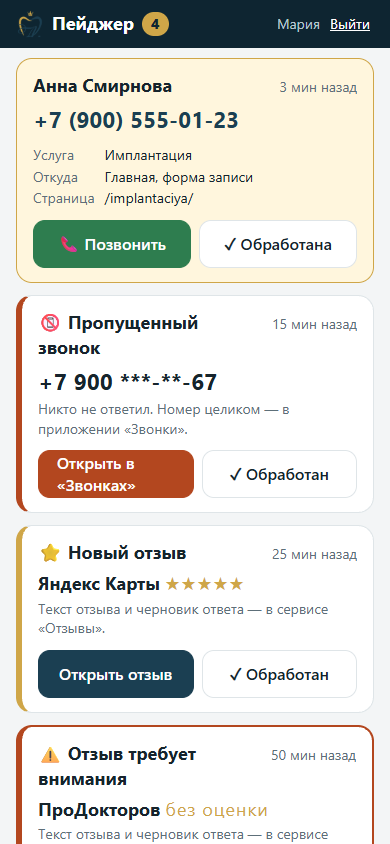
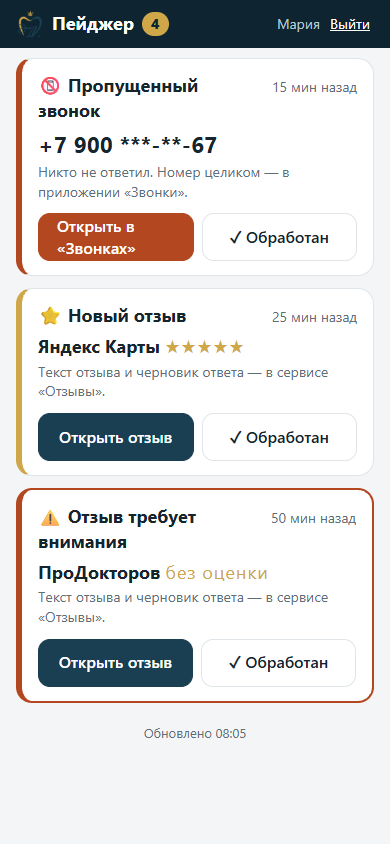
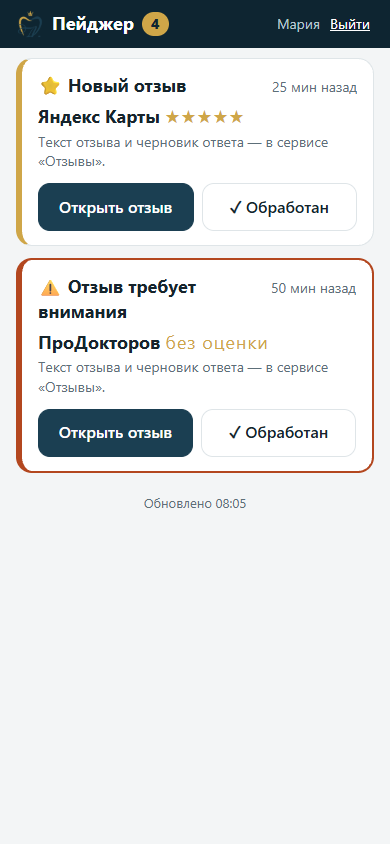
Схема по точным текстам пейджера, данные выдуманы. Кнопки есть только у заявок с сайта (на iPhone кнопок нет).
| Что | Когда приходит | Что сделать |
|---|---|---|
| Заявка с сайта | Сразу после отправки формы на сайте | Позвонить пациенту и нажать «✓ Обработана». Под заявкой появится, кто и когда её обработал. |
| Пропущенный звонок | Через 5 минут после пропущенного, если никто не перезвонил. Напоминание — ещё через 30 минут. О ночных — утром. | «Открыть в „Звонках“» — там номер и история. Перезвоните с рабочего телефона: перезвон снимет звонок из списка сам. |
| Новый отзыв | Когда на Яндекс Картах, 2ГИС или ПроДокторов появляется отзыв | «Открыть отзыв» — текст и черновик ответа в сервисе «Отзывы». Негативный отзыв подписан «Отзыв требует внимания». |
Кнопка «Выйти» не отключает уведомления: браузер продолжит получать имена и телефоны пациентов. Перед уходом с чужого или общего компьютера нажмите «Отключить на этом устройстве», а уже потом «Выйти».
Сейчас уведомление о заявке показывает имя, телефон и услугу, в том числе на экране блокировки телефона. Держите на телефоне блокировку экрана. Если нужно, владелец может включить краткий режим: «Новая заявка: Имплантация», без имени и телефона.
Пейджер на телефоне
Android (Chrome или Яндекс Браузер)
- Откройте aiv26.ru/pager/, войдите, нажмите «Включить уведомления» и разрешите их.
- Меню ⋮ → «Добавить на главный экран» — появится значок «Пейджер».
- В настройках Android разрешите пейджеру уведомления на экране блокировки и отключите для него экономию батареи.
iPhone (iOS 16.4 и новее)
- Откройте ссылку в Safari → «Поделиться» → «На экран „Домой“».
- Запустите «Пейджер» с экрана «Домой», войдите и нажмите «Включить уведомления». На iPhone уведомления работают только так.
Онлайн-расписание
Адрес: schedule.aiv26.ru. Расписание берётся из 1С и обновляется само каждые 5 минут. Открывается в браузере телефона, планшета или компьютера.
Первый вход
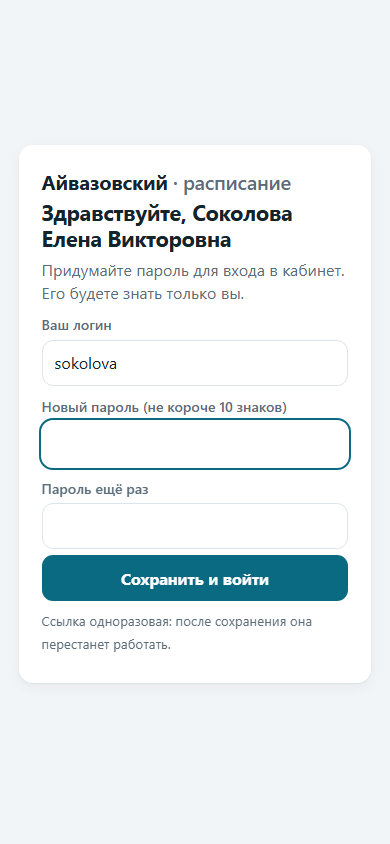
- Владелец передаст вам логин и одноразовую ссылку.
- Откройте ссылку и придумайте пароль не короче 10 знаков. Пароль знаете только вы — никому его не сообщайте, даже владельцу.
- Ссылка срабатывает один раз и действует 48 часов. Не успели — попросите новую.
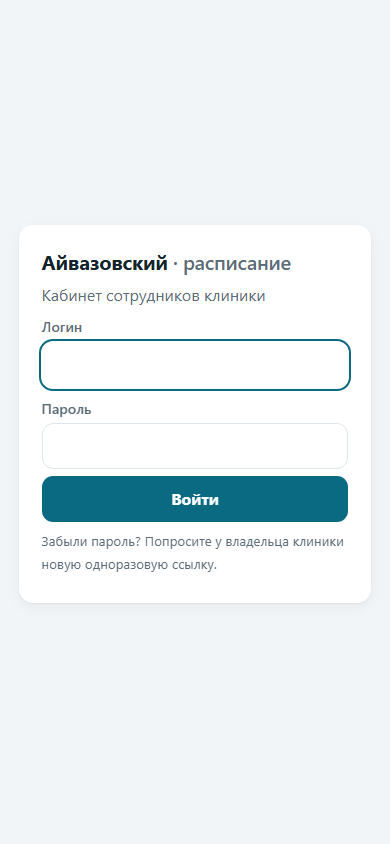
Дальше входите по адресу кабинета: логин и пароль. Телефон запомнит вас на 14 дней. Чтобы кабинет открывался одним касанием, добавьте его на главный экран: меню браузера → «Добавить на главный экран» (Android) или «Поделиться» → «На экран „Домой“» (iPhone).
Пять неверных паролей подряд закрывают вход на 15 минут.
Разделы
| Раздел | Что там | Кому |
|---|---|---|
| Моё | Ваши записи на день или неделю: время, кабинет, пациент, статус. Стрелки — соседний день, «Сегодня» — вернуться. | Врач; ассистент видит расписание своего врача |
| Общее | Расписание всех врачей. Вид «По врачам», «По кабинетам» или «Список»; можно выбрать одного врача. | Все |
| Уведомления | Телеграм, какие сообщения присылать, приложение для Android, смена пароля. | Все |
| Сотрудники, Состояние, Журнал | Учётные записи, связь с 1С, настройки сообщений, кто что открывал. | Владелец |
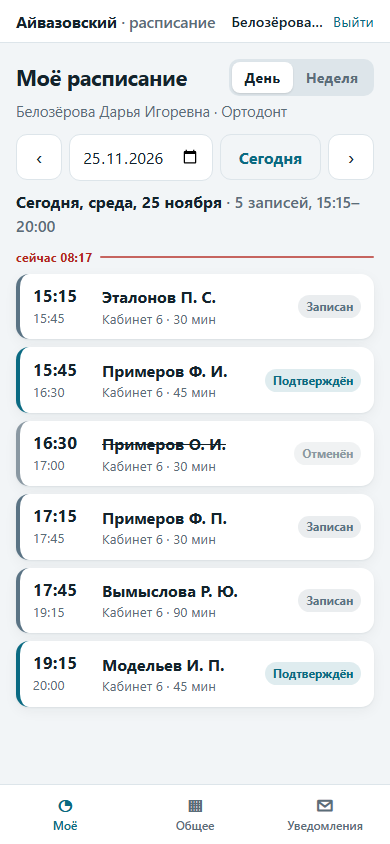
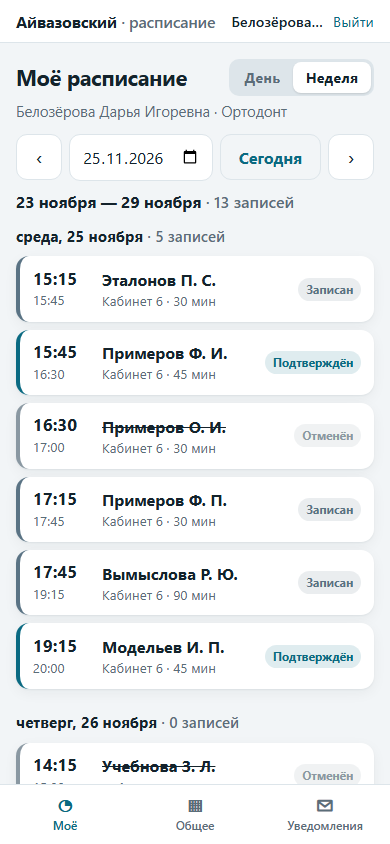
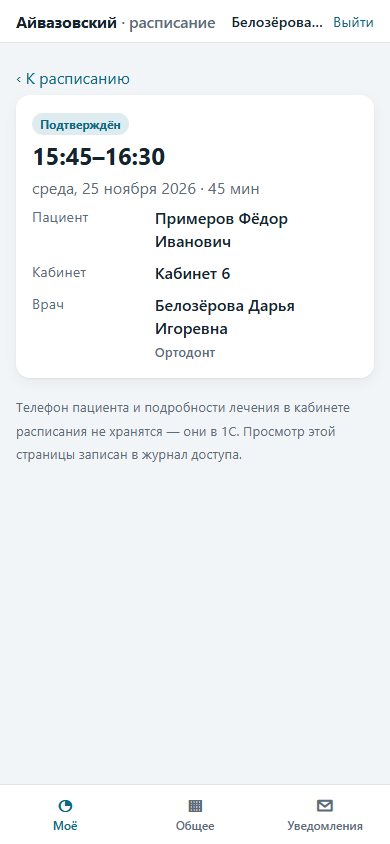
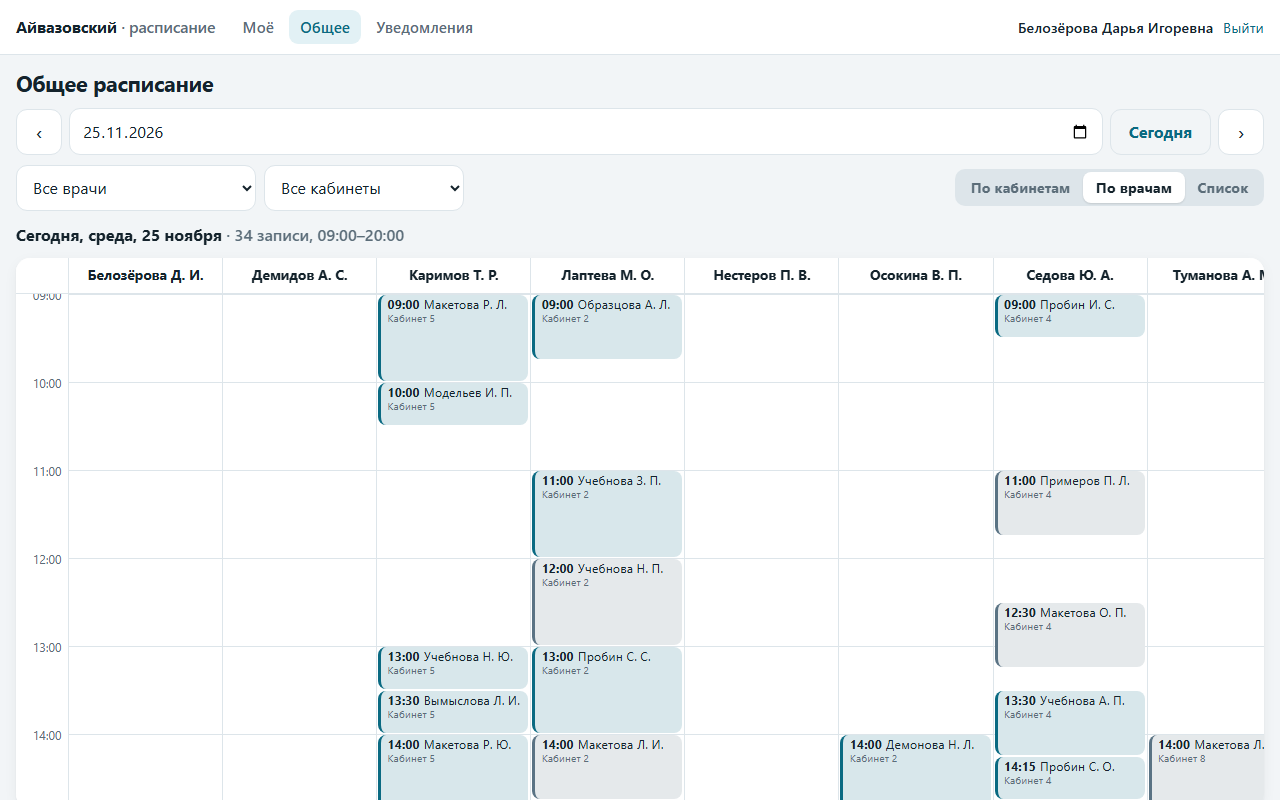
- Врач — полное ФИО своих пациентов, у чужих — фамилию и инициалы.
- Ассистент привязан к врачу: видит расписание этого врача и полные ФИО его пациентов.
- Администратор и владелец — полные ФИО у всех. У администратора нет раздела «Моё».
Кабинет не смог получить свежие данные из 1С. Вы видите расписание на указанное время; как только связь вернётся, полоса исчезнет.
Сообщения в Телеграм
Подключить
- «Уведомления» → «Подключить Телеграм».
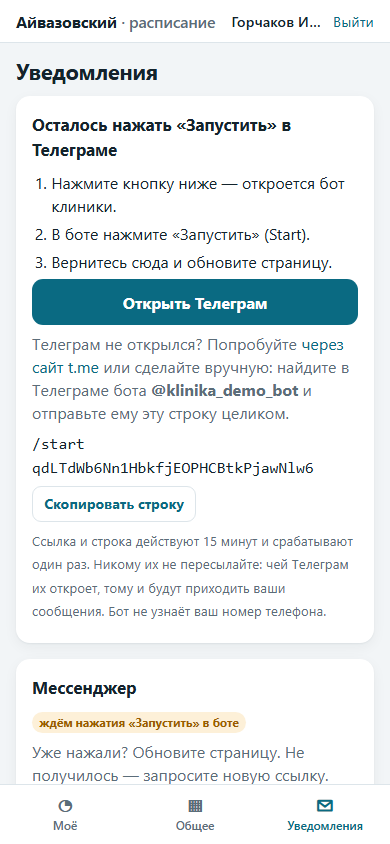
- Нажмите «Открыть Телеграм» — откроется бот клиники.
- В Телеграме нажмите «Запустить» (Start). Придёт «Телеграм подключён».
- Вернитесь в кабинет, обновите страницу, отметьте нужные сообщения и нажмите «Сохранить». «Прислать пробное сообщение» — проверка.
Телеграм не открылся? На той же странице есть строка вида /start … и кнопка «Скопировать строку». Найдите бота клиники (имя написано на странице) и отправьте ему эту строку.
Ссылка и строка действуют 15 минут и срабатывают один раз. Никому их не пересылайте. Бот не узнаёт ваш номер телефона.
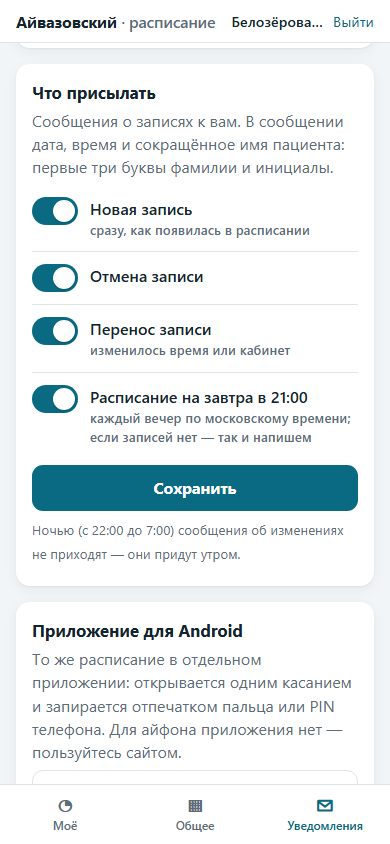
Какие сообщения приходят
| Переключатель | Что придёт |
|---|---|
| Новая запись | Дата, время, длительность и пациент сокращённо |
| Отмена записи | «Запись отменена: …» |
| Перенос записи | «Было … → стало …» |
| Расписание на завтра в 21:00 | Каждый вечер список на завтра. Если записей нет — «записей нет». |
- Имя пациента пишется сокращённо: три буквы фамилии и инициалы, например «Ива. А. П.». Если в фамилии меньше пяти букв, имени нет. Телефона, даты рождения и полного ФИО в сообщениях нет никогда.
- Задержка — от нуля до шести минут после записи в 1С.
- Ночью, с 22:00 до 7:00, сообщения об изменениях копятся и приходят в 7:00. Рассылка в 21:00 приходит всегда.
- Ассистенту в начале сообщения пишется, к какому врачу запись.
- Если в 1С не указан кабинет, его в сообщении нет.
Не пересылайте сообщения посторонним и держите на телефоне блокировку экрана.
MAX вместо Телеграма пока не подключён — на странице написано «MAX появится позже».
Приложение «Расписание» для Android
То же расписание, открывается одним касанием и запирается отпечатком пальца или PIN телефона. Версия 1.0, нужен Android 8 или новее. Для iPhone приложения нет — пользуйтесь сайтом.
- Войдите в кабинет в браузере телефона → «Уведомления» → «Скачать приложение».
- Откройте скачанный файл. Телефон спросит разрешение на установку из браузера — разрешите.
- Войдите в приложении тем же логином и паролем.
Если на телефоне включена блокировка экрана, входить заново придётся раз в 14 дней; без блокировки — каждые 12 часов. Приложение запирается при запуске и после 5 минут в фоне.
Для владельца
Завести сотрудника
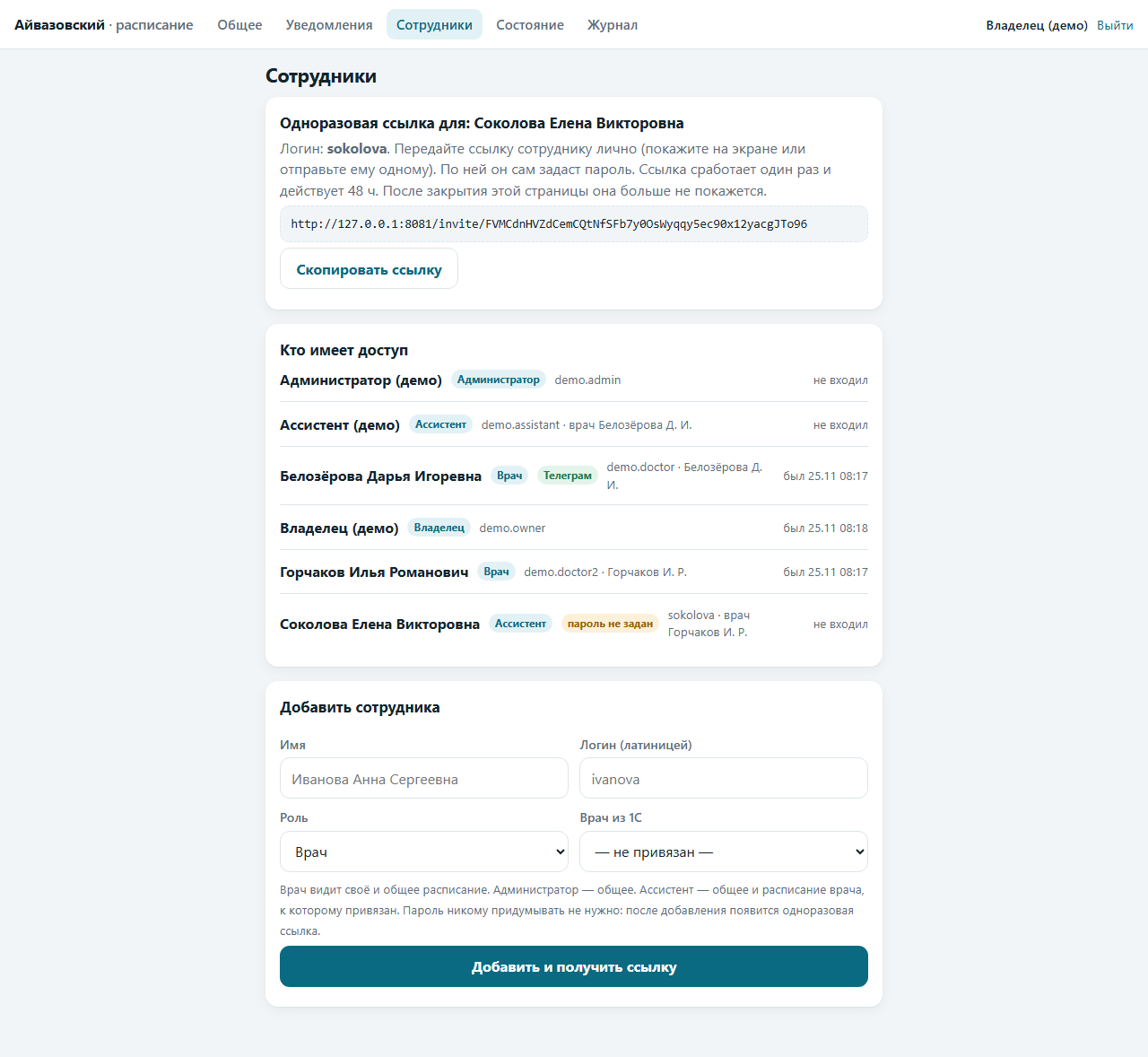
- «Сотрудники» → «Добавить сотрудника»: имя, логин латиницей, роль. Врачу и ассистенту обязательно выбрать «Врач в 1С».
- Появится одноразовая ссылка на 48 часов. Она показывается один раз — скопируйте и передайте сотруднику лично.
- Сотрудник по ссылке сам задаёт пароль.
- Забыл пароль — «Новая одноразовая ссылка (сброс пароля)».
- Потерял телефон — «Завершить сеансы на всех устройствах».
- Уволился — снять «Доступ включён».
Роль «Владелец» даёт полные права, в том числе управление сотрудниками. Не выдавайте её без необходимости.
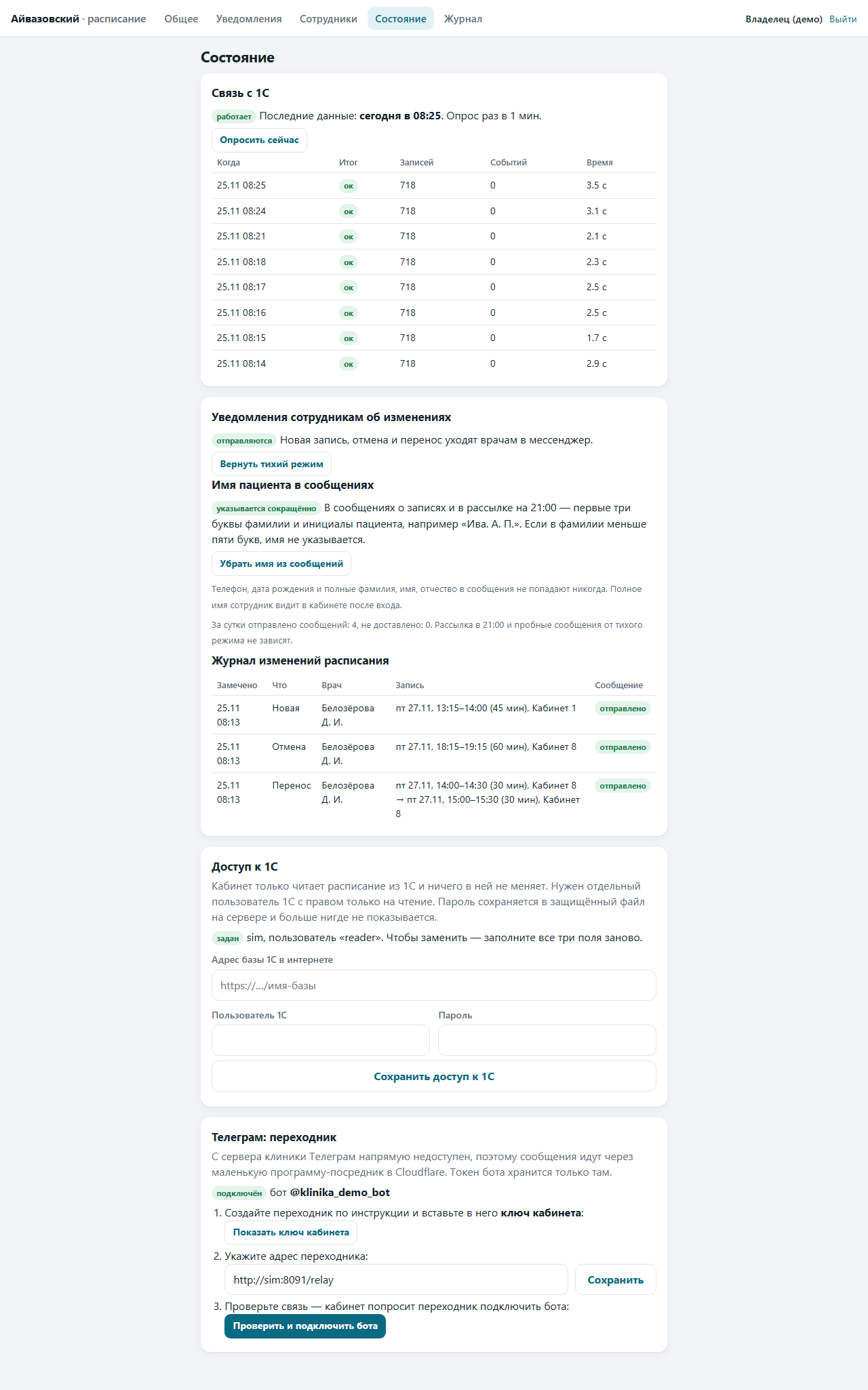
Экран «Состояние»
- Связь с 1С — когда был последний опрос и сколько записей пришло.
- Уведомления сотрудникам — включены с 20.11. «Вернуть тихий режим» остановит отправку, события будут только записываться.
- Имя пациента в сообщениях — включено сокращённое имя. Выключается одной кнопкой; изменение пишется в журнал.
- Телеграм: переходник — бот подключён. «Показать ключ кабинета» нужен только при перенастройке переходника в Cloudflare; ключ никому не пересылайте.
Журнал
Кто, когда и что открывал в кабинете: входы, просмотры расписания и карточек, изменения настроек.
Она уходила 21, 22, 23 и 24 ноября ровно в 21:00, все сообщения доставлены. Пока она включена только у вас — сотрудники включают её себе сами в «Уведомлениях».
«Звонки» — calls.aiv26.ru
Все звонки клиники из АТС Ростелекома: кто звонил, кто ответил, кому не перезвонили, запись и оценка разговора, откуда пришёл пациент. Работает с компьютера и с телефона.
Вход
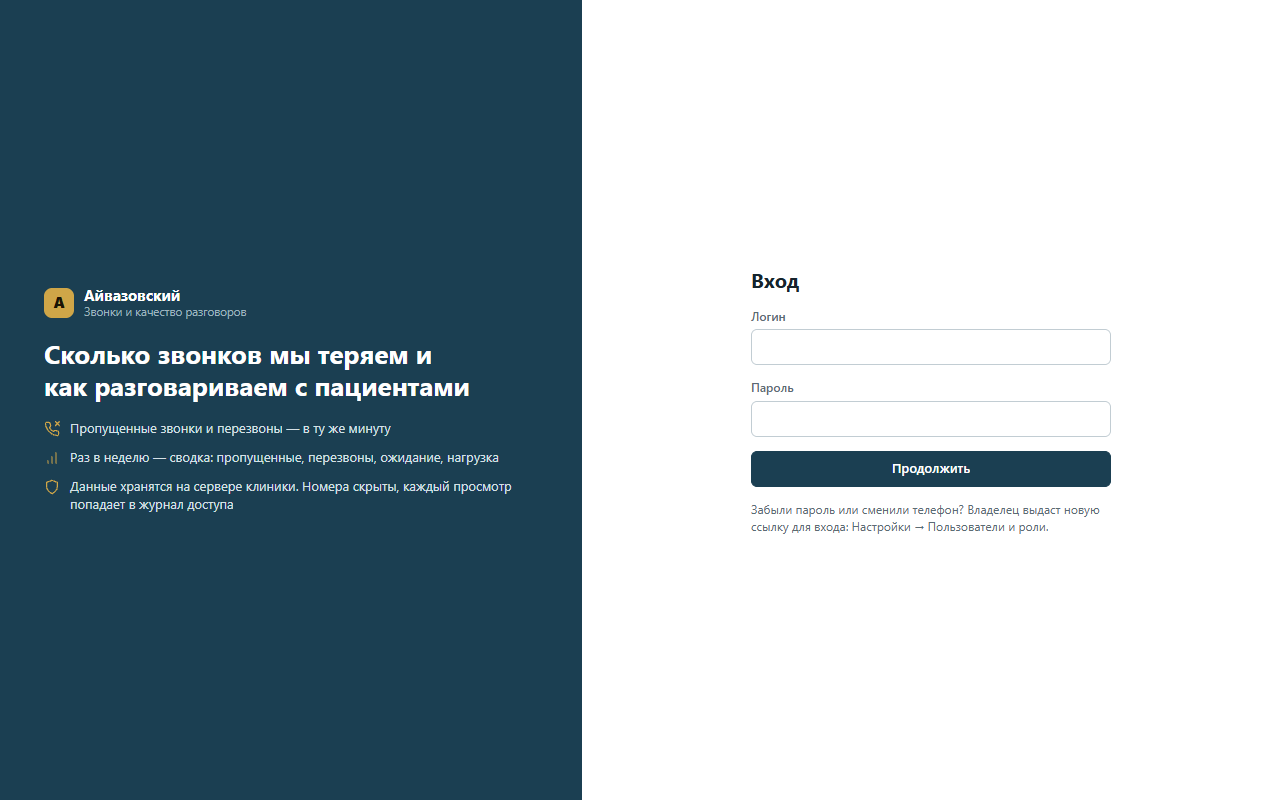
Логин, пароль и шесть цифр из приложения с кодами на телефоне (Яндекс Ключ, Google Authenticator и другие). Первый раз — по одноразовой ссылке от владельца: вы сами задаёте пароль и сканируете QR-код. Пароли никто никому не пересылает.
Вход на сайте действует 8 часов. Пять неверных попыток закрывают вход на 15 минут.
Так: +7 962 ***-**-00. Полный номер — кнопкой с «глазом», и каждый показ записывается в журнал доступа. Администратор полный номер не видит совсем. Под номером — ФИО пациента из 1С.
Экраны
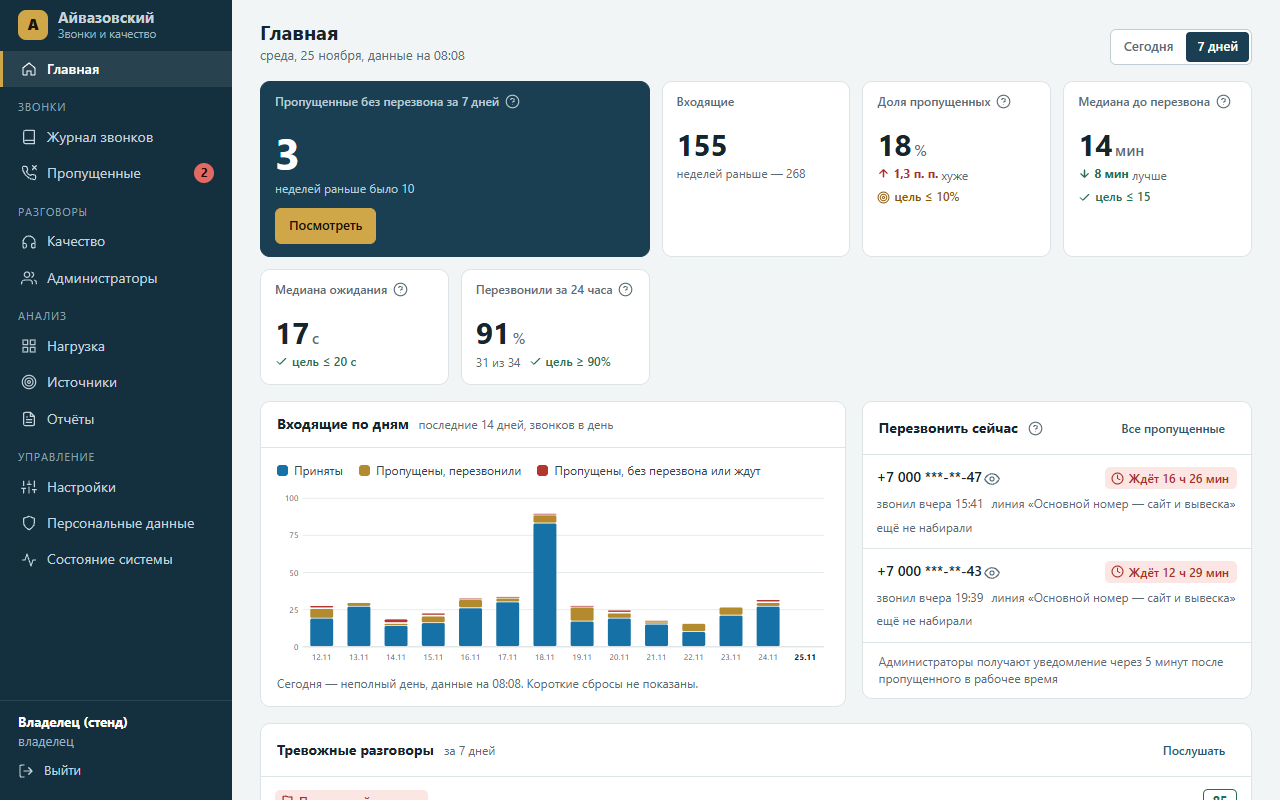
Главная
Сколько пациентов ждут перезвона прямо сейчас, входящие и доля пропущенных, ожидание ответа, перезвоны, график за 14 дней. «7 дней» — то же за неделю со сравнением с прошлой. Определение каждой цифры — под знаком «?».
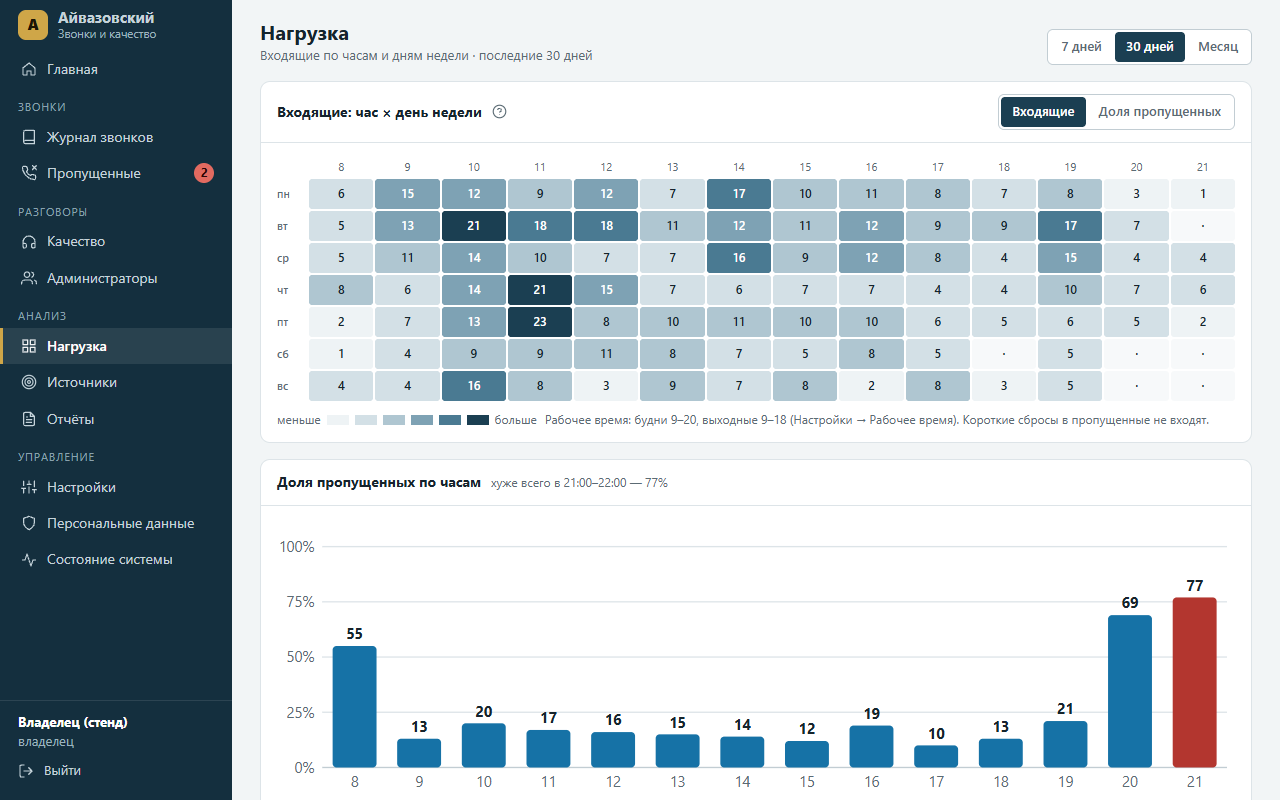
Доля пропущенных считается только в рабочее время: будни 9–20, выходные 9–18. Перезвон — исходящий на тот же номер с разговором от 10 секунд или принятый повторный звонок пациента. На перезвон даётся 24 часа; для вечерних и ночных — от начала следующего рабочего дня.
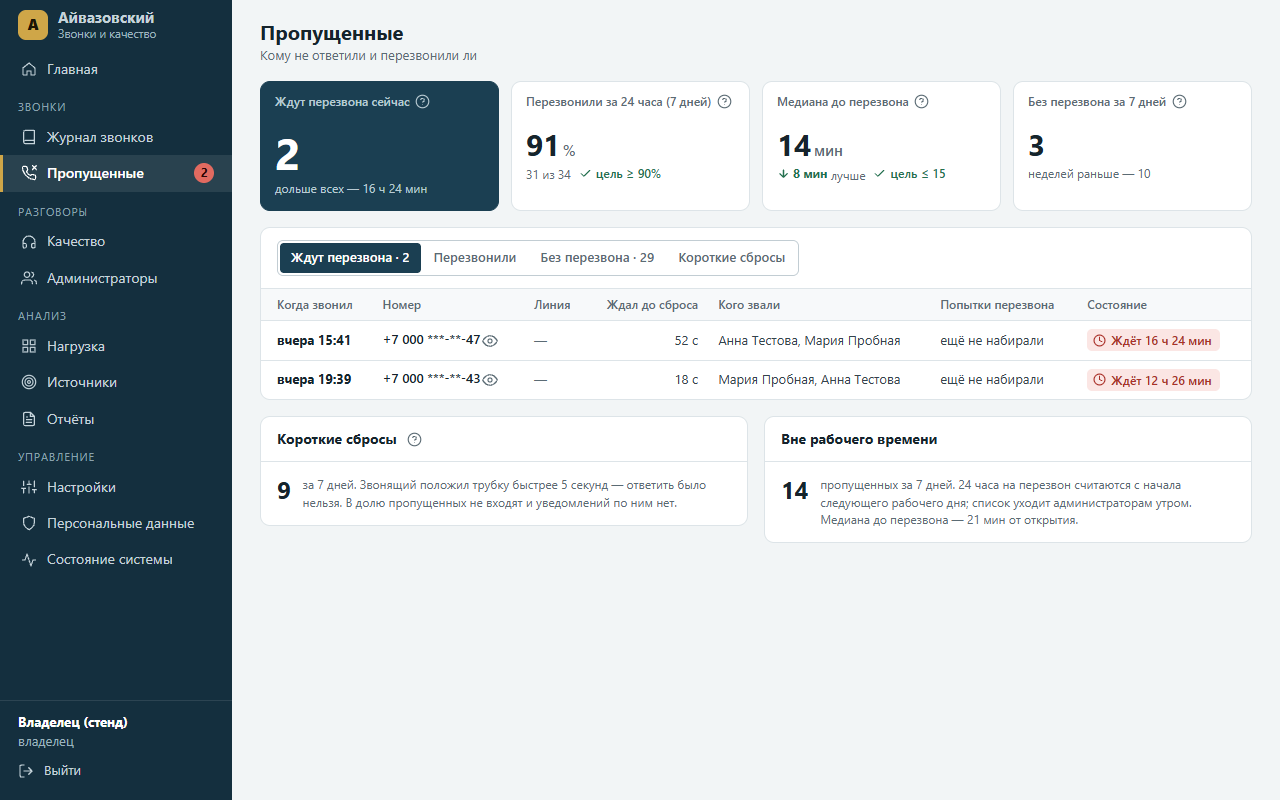
Пропущенные
Кто ждёт перезвона, кому перезвонили и через сколько, кому так и не перезвонили за 24 часа. Короткие сбросы (трубку положили быстрее 5 секунд) — отдельно и в долю пропущенных не входят.
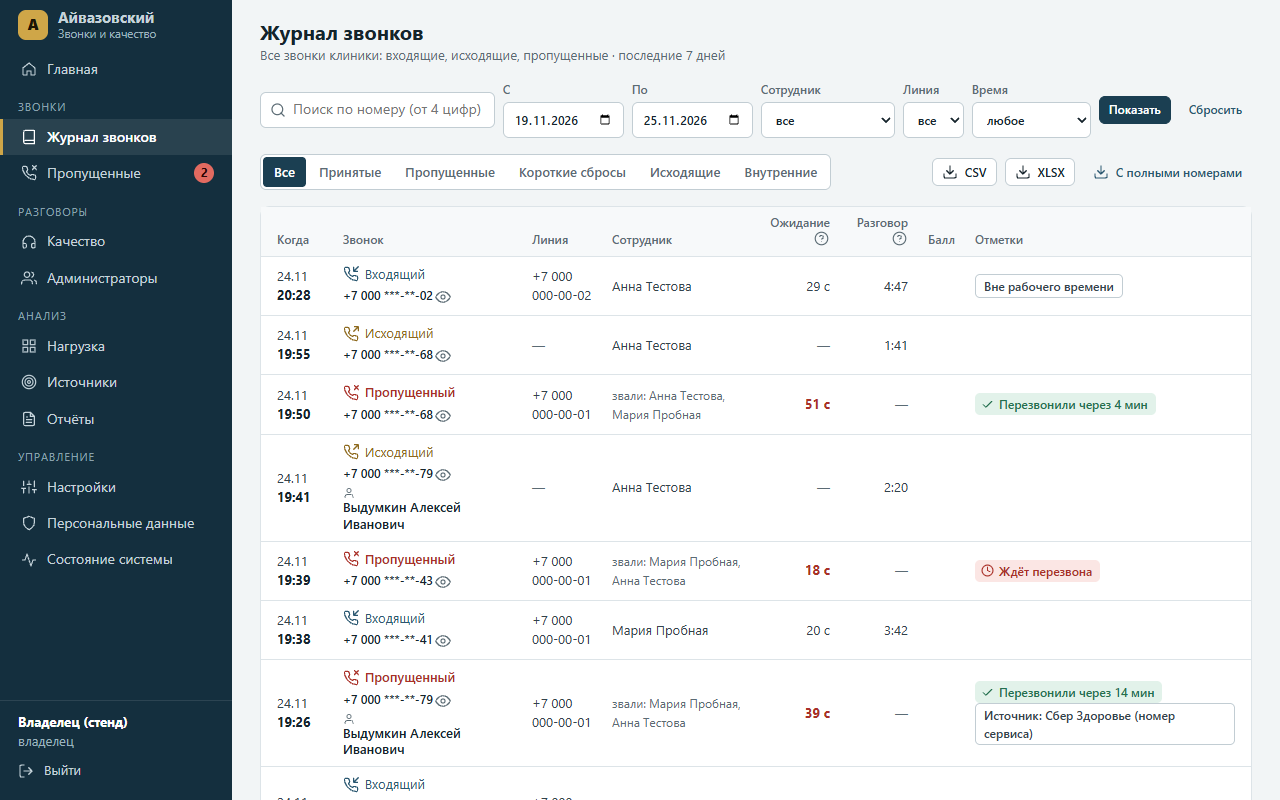
Журнал звонков
Все звонки с фильтрами и поиском по номеру. Под номером — ФИО из 1С, рядом метка источника. Выгрузка в CSV или XLSX — с скрытыми номерами; с полными — только у владельца, с записью в журнал.
Карточка звонка
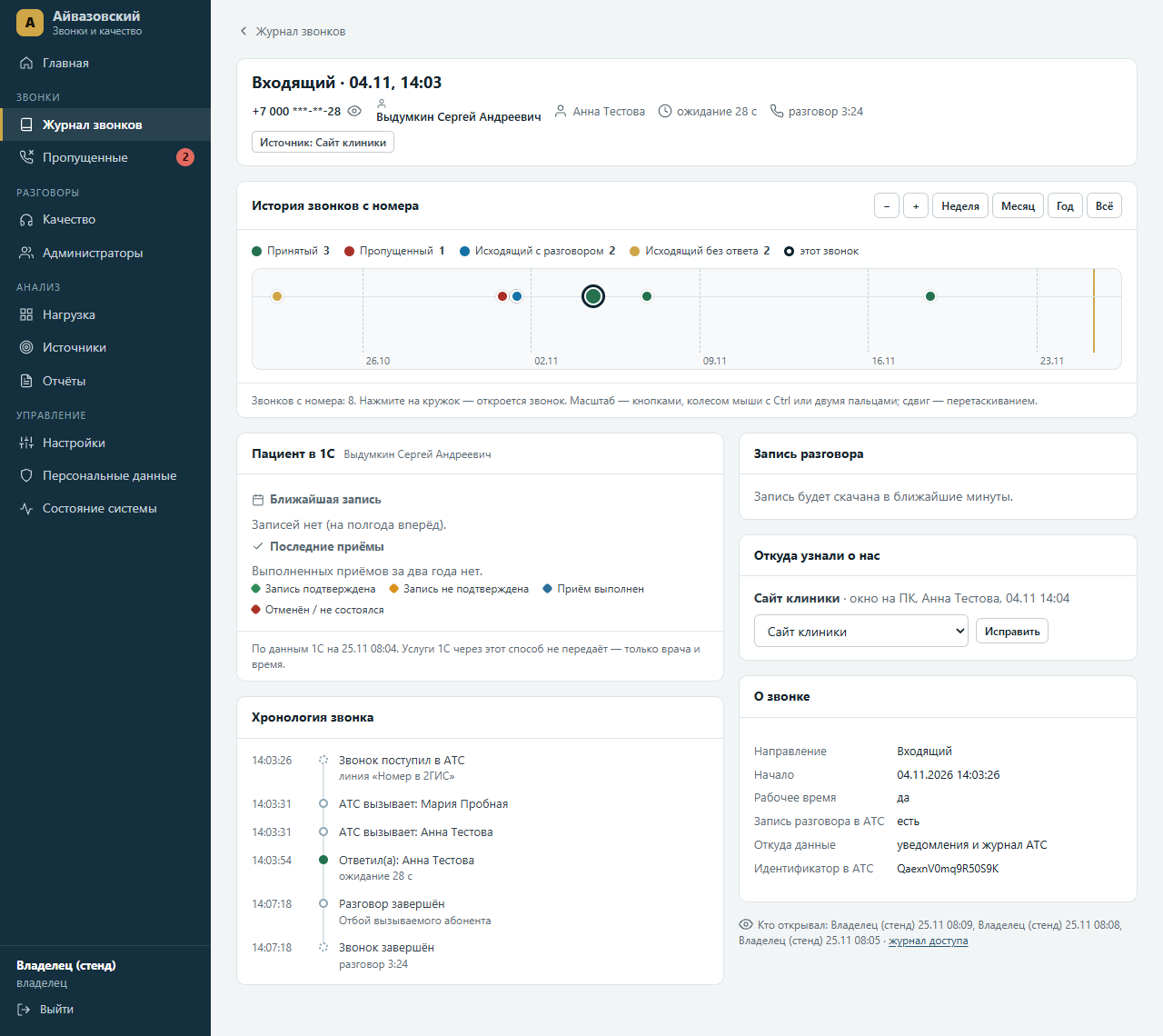
- История звонков с номера на шкале времени: кружки — звонки, ромбы — записи и приёмы 1С. Нажмите на кружок — откроется тот звонок. Масштаб — кнопками или Ctrl + колесо мыши.
- Пациент в 1С — ближайшие записи и три последних приёма для номеров, звонивших за последние 3 дня.
- Запись разговора — плеер, расшифровка без персональных данных, итог и оценка по чек-листу. Каждое прослушивание пишется в журнал.
- Откуда узнали о нас — ответ из окна на ПК. Владелец и управляющий могут исправить.
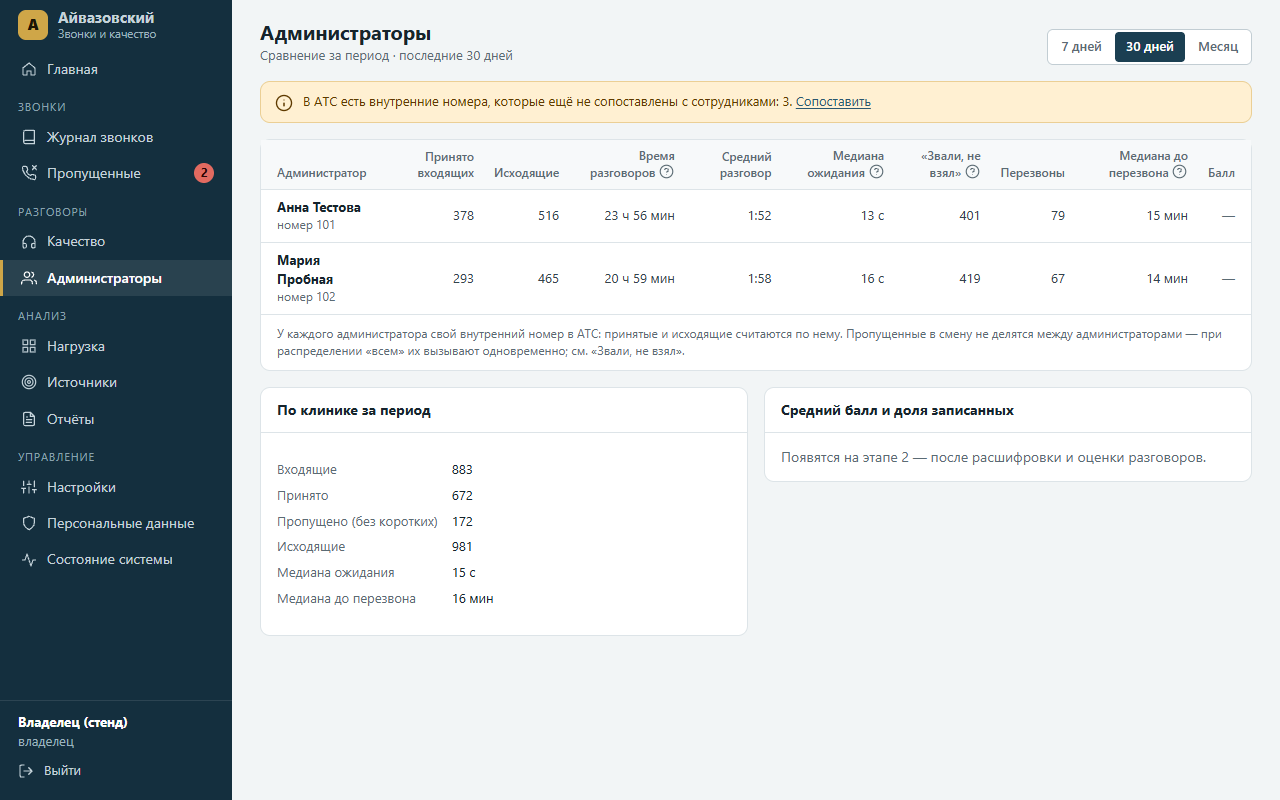
- Хронология по секундам: когда позвонили, кого из администраторов звала АТС, кто ответил, когда положили трубку.
Качество
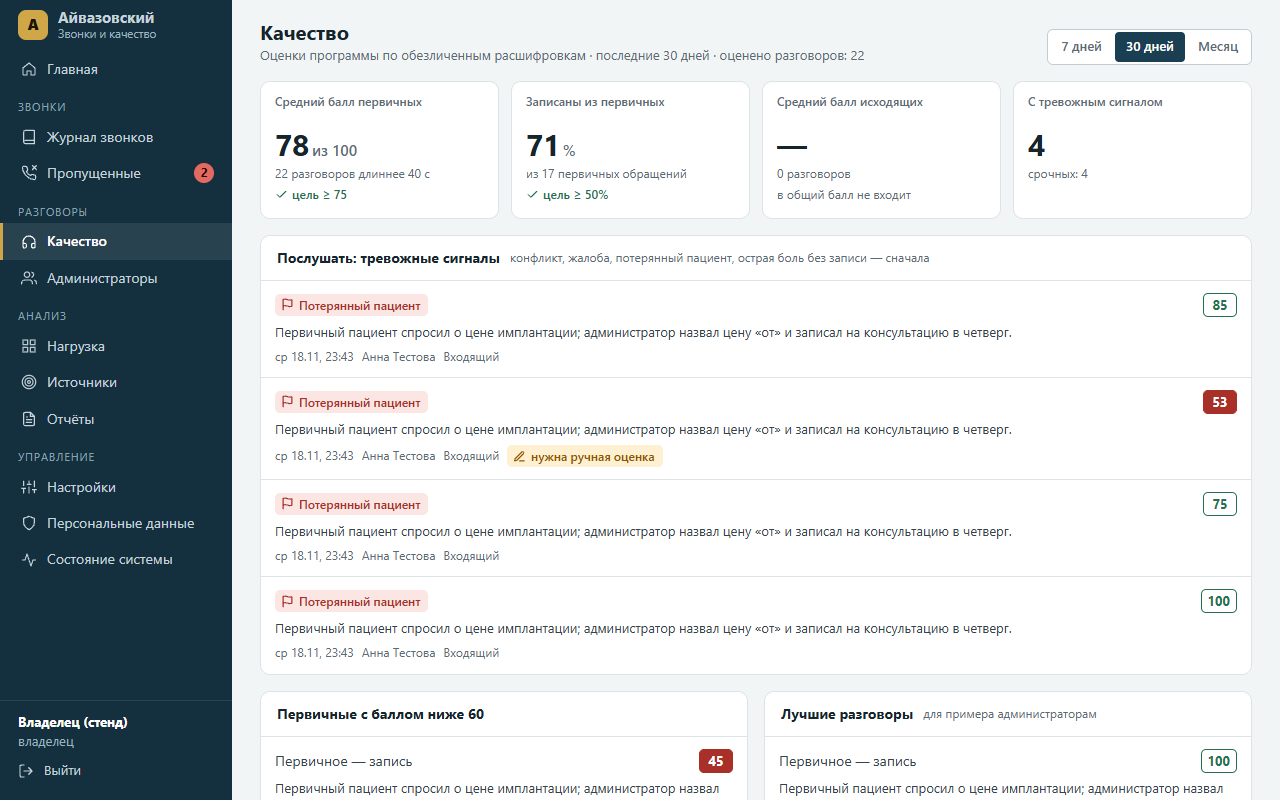
За 7 дней, 30 дней или месяц: балл первичных и исходящих разговоров, доля записавшихся, тревожные сигналы, низкие и лучшие разговоры, баллы по сотрудникам. Нажмите на разговор — откроется его карточка.
Источники
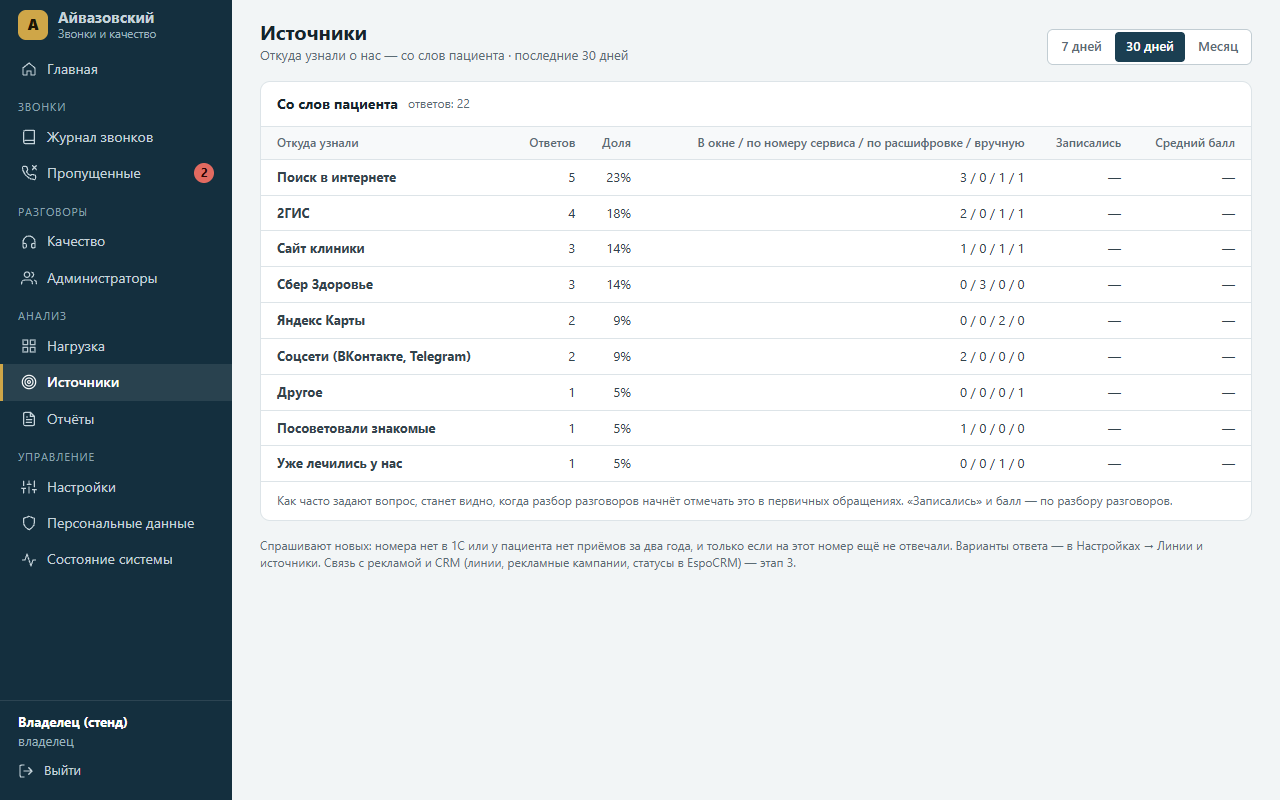
Раздел «Со слов пациента»: сколько звонков по каждому ответу на вопрос «Откуда узнали о нас», сколько из них записались, средний балл разговора. Видно, как получен ответ: в окне на ПК, по номеру сервиса, по расшифровке или вручную.
Отчёты
Сводка за неделю собирается в понедельник в 9:00 и появляется на этом экране. Писем нет.
Администраторам
Главный экран администратора — «Перезвонить»: общий список пациентов, которые ждут перезвона. Отмечать ничего не нужно: перезвон с рабочего телефона сам убирает пациента из списка.
О пропущенном звонке приходит уведомление в пейджер через 5 минут, напоминание — через 30 минут, о ночных — утром в 9:00.
С 20 ноября администратор видит всё, что видит владелец: звонки, записи, расшифровки, качество, отчёты. Нельзя только видеть полные номера, выгружать файлы, менять настройки и что-либо удалять. Единственное, что администратор записывает сам, — ответ «Откуда узнали о нас».
Ключ пейджера подключён 25 ноября ночью. Первое настоящее уведомление придёт с первым пропущенным в рабочее время — проверьте, что оно дошло.
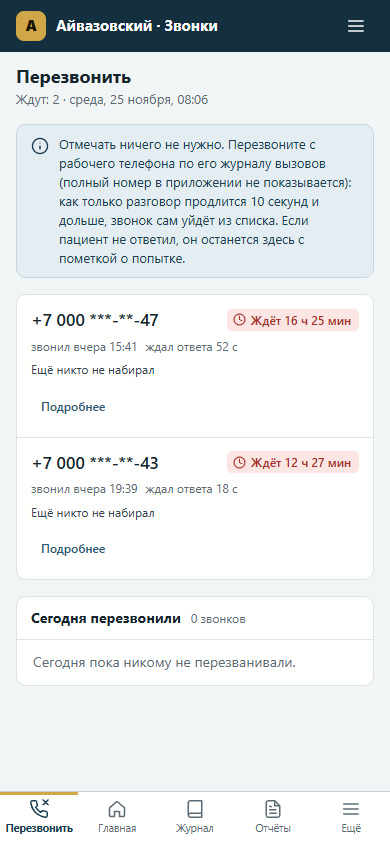
Приложение «Звонки» для Android
Звонки за день с оценкой и карточка звонка на телефоне: итог, оценка, расшифровка, запись, хронология. Сейчас версия 1.8.
- Файл приложения владелец передаёт лично — не в общий чат. Откройте его, разрешите установку из этого источника.
- Войдите тем же логином, паролем и кодом, что на сайте. Входить нужно один раз.
- Дальше приложение открывается по отпечатку пальца, лицу или PIN телефона — при запуске и после 5 минут в фоне.
- Вход гаснет сам, если телефоном не пользоваться 90 дней, если сотрудника отключить или выдать ему новую ссылку для входа. Без блокировки экрана на телефоне вход действует 8 часов.
- Номера в приложении только скрытые. Скриншоты экрана приложения запрещены.
- Запись разговора скачивается только при нажатии ▶ и удаляется при закрытии карточки.
- Потеряли телефон — сразу скажите владельцу: он отзовёт вход.
Настройки и безопасность владельцу
Линии и источники
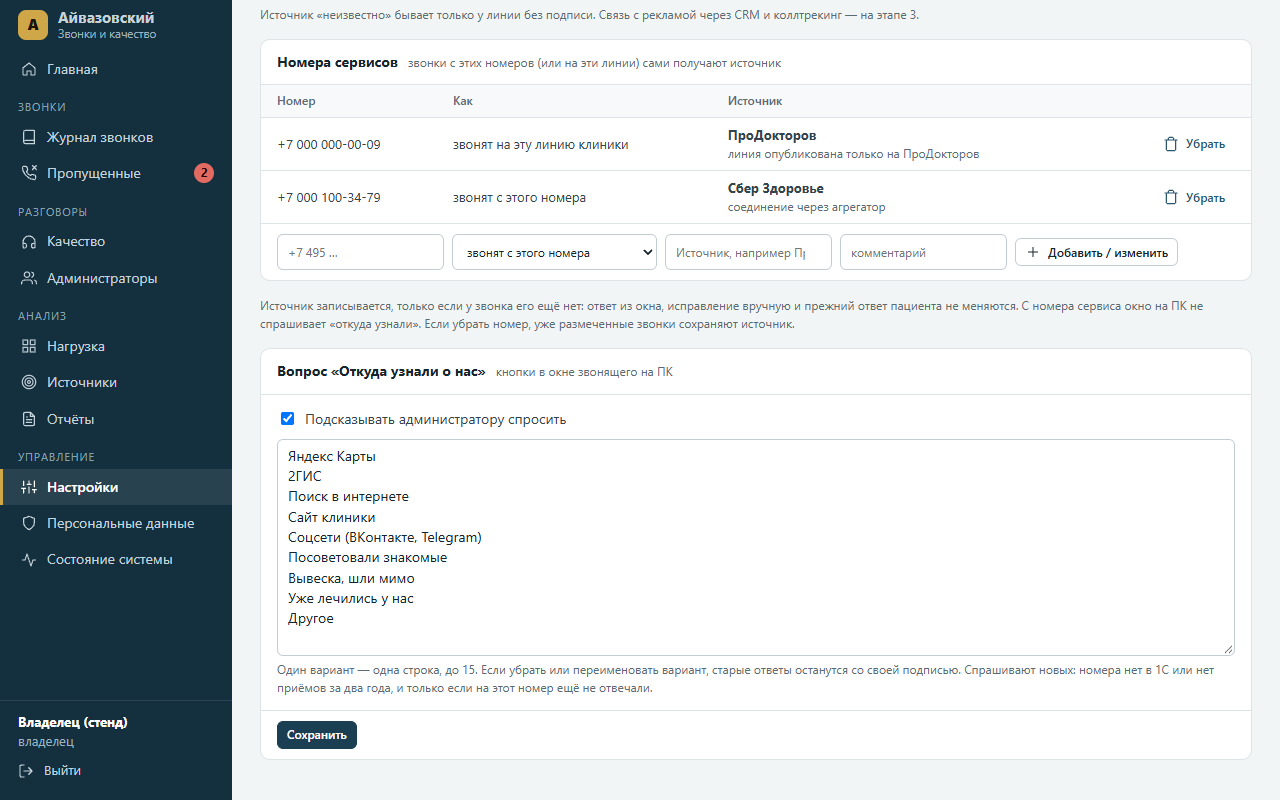
Номера сервисов — номер, с которого звонит сервис (например, подменный номер СберЗдоровья), или ваша линия, опубликованная только в одном месте. Такие звонки сами получают источник, а окно на ПК про них не спрашивает. Уже записанный источник не меняется. Список пока пуст — заполните его.
Варианты ответа на «Откуда узнали о нас» правятся здесь же. Старые ответы при переименовании не теряются.
Пользователи
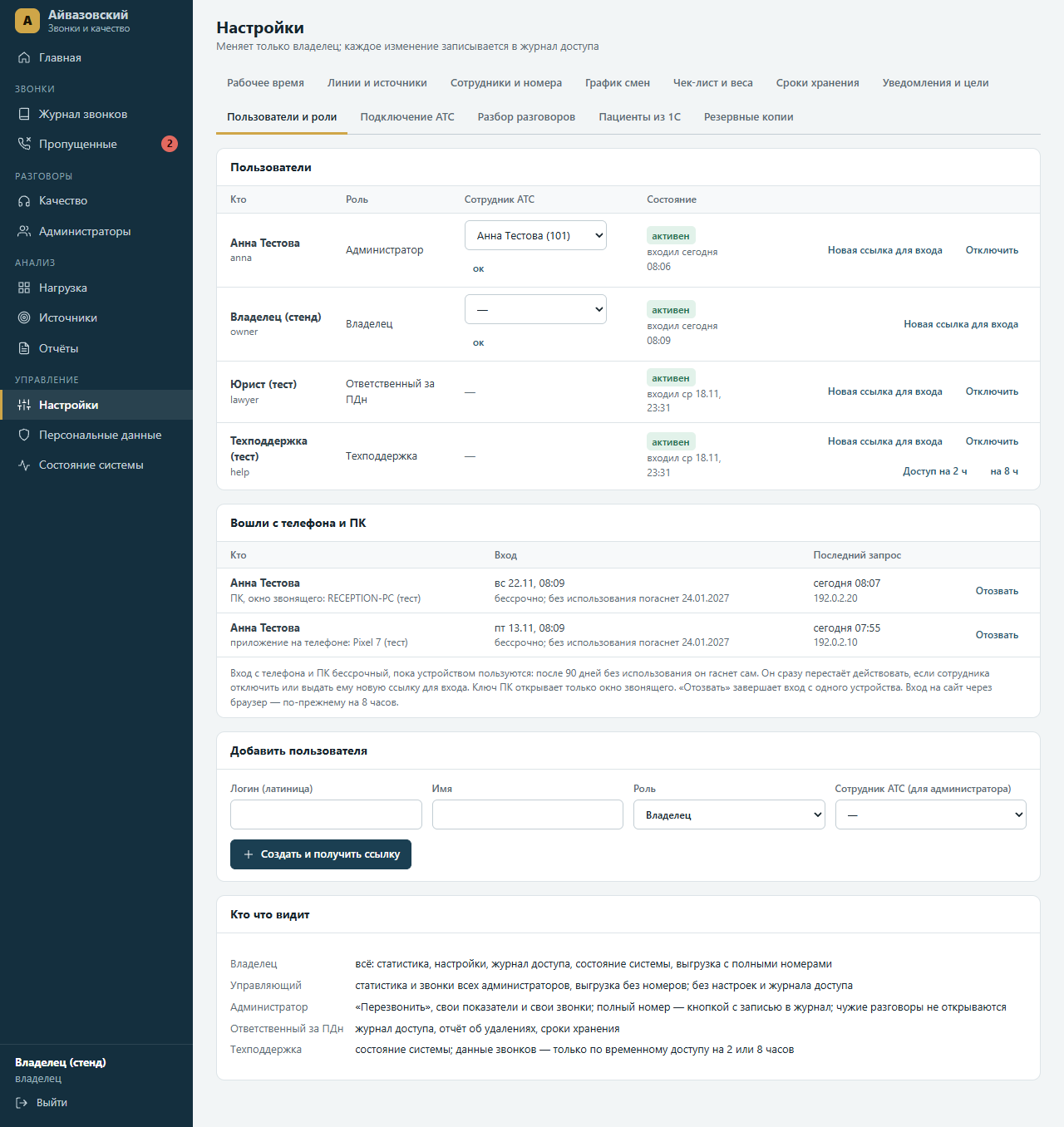
- Добавить пользователя — логин, имя, роль; администратору — сотрудник АТС. Появится одноразовая ссылка для входа.
- Новая ссылка для входа — если забыли пароль или потеряли телефон с кодами. Старый вход на всех устройствах гаснет.
- Вошли с телефона и ПК — все телефоны и окна на ПК. «Отозвать» закрывает вход с одного устройства.
| Роль | Что видит |
|---|---|
| Владелец | Всё, включая настройки, журнал доступа и выгрузку с полными номерами |
| Управляющий | Звонки и показатели всех, выгрузка без номеров; без настроек и журнала |
| Администратор | Всё только для просмотра, без полных номеров, выгрузок и настроек |
| Ответственный за ПДн | Журнал доступа, отчёт об удалениях, сроки хранения |
| Техподдержка | Состояние системы; звонки — только по временному доступу на 2 или 8 часов |
Подпись «Кто что видит» на самом экране для администратора пока старая; правильно — как в этой таблице.
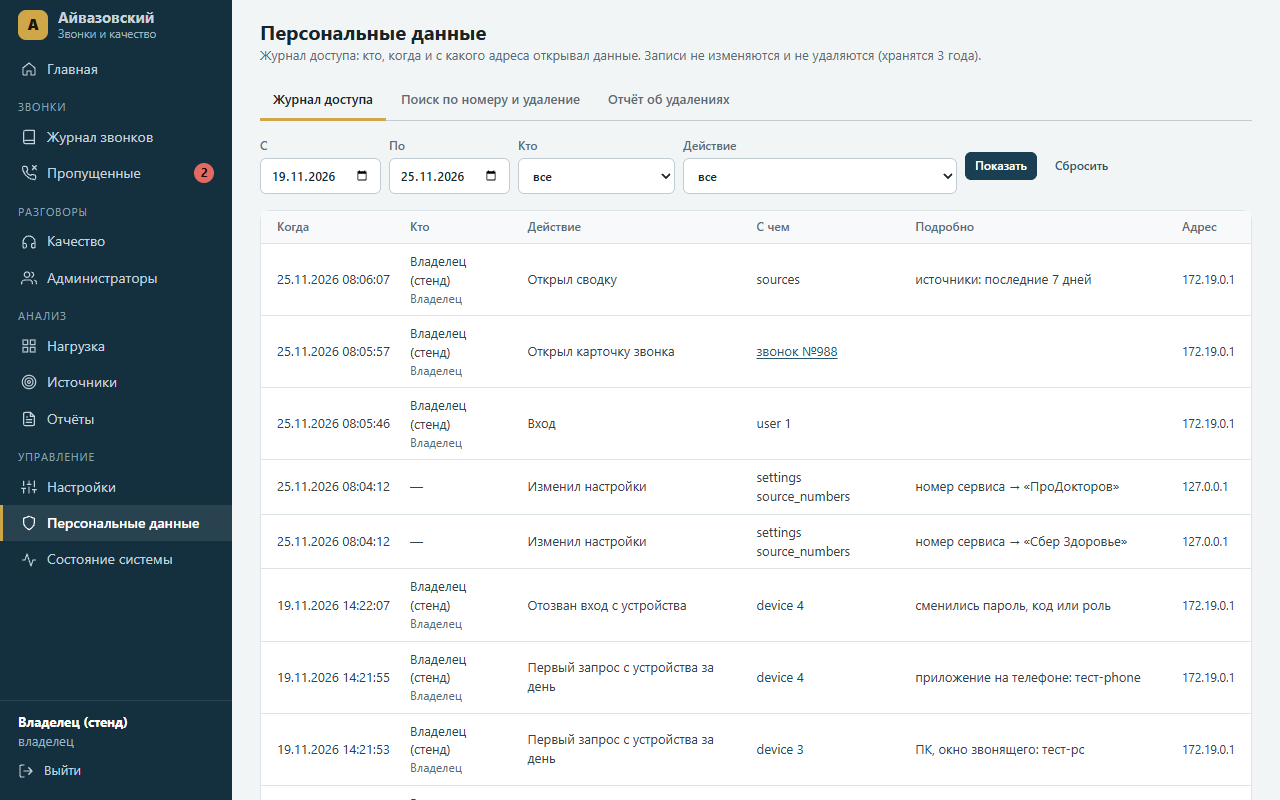
- Персональные данные — кто и когда открывал звонки, слушал записи и показывал номера. Записи не изменяются и хранятся 3 года.
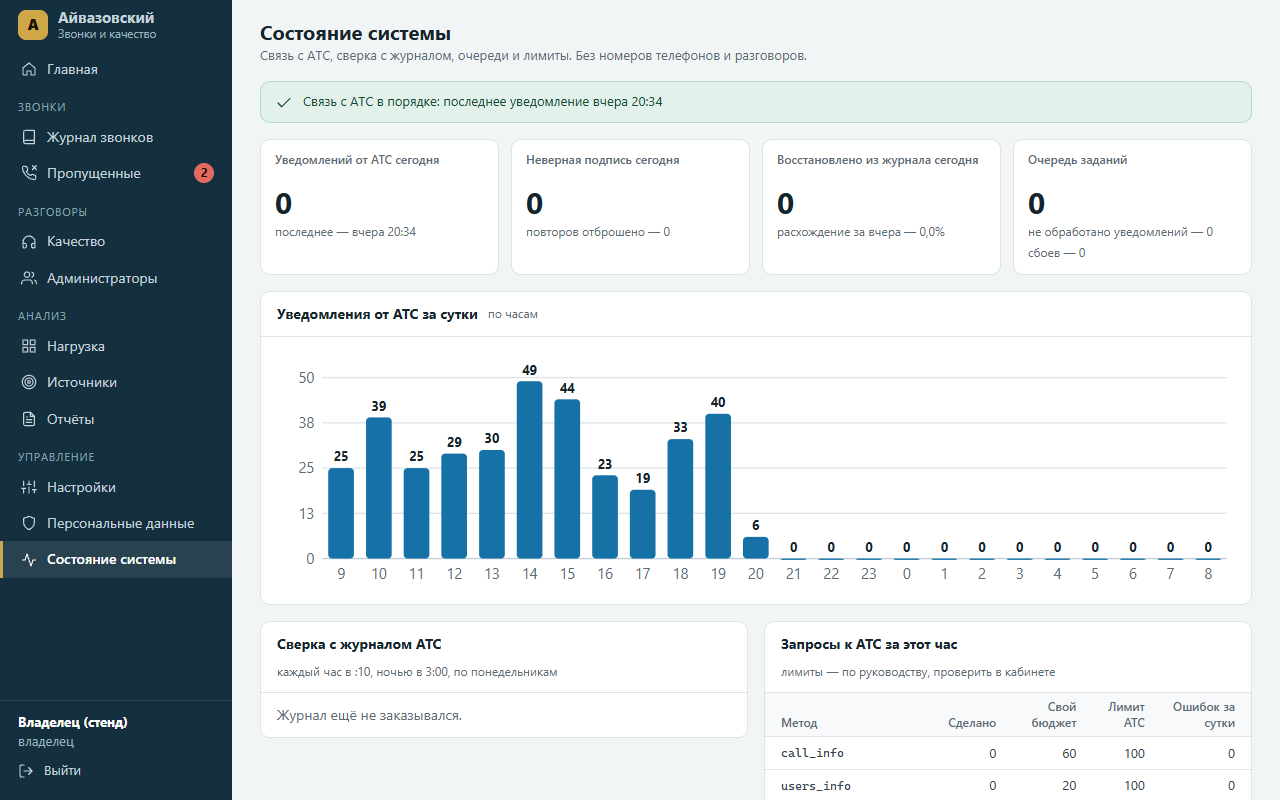
- Состояние системы — технические предупреждения: связь с АТС, сверка журнала, 1С, резервные копии.
- ФИО из 1С сохраняются только для номеров, которые звонили в клинику, и удаляются вместе с последним звонком номера. В пейджер и в резервные копии они не попадают.
Если что-то не так
| Ситуация | Что делать |
|---|---|
| Забыли пароль | Расписание и «Звонки» — попросите у владельца новую одноразовую ссылку. Пейджер — попросите новый пароль. |
| Потеряли телефон | Сразу скажите владельцу: он завершит ваши сеансы в расписании и отзовёт вход в «Звонках». |
| Не приходят уведомления пейджера | Браузер открыт? В пейджере нажмите «Проверить». Если не пришло — разрешения браузера и «Не беспокоить» в Windows. |
| Не приходят сообщения в Телеграм | Не заблокирован ли бот? В «Уведомлениях» — «Прислать пробное сообщение»; если не пришло, подключите Телеграм заново. |
| Не появляется окно звонящего | Меню программы → «Как настроить телефон…» → «Последний сигнал от телефона». |
| Ошибка при «Позвонить» в 1С | Смотрите таблицу ошибок. Если её там нет — пришлите владельцу текст ошибки. |
- Пароли, ссылки для входа и коды никому не пересылайте — даже коллегам.
- Не показывайте экраны с пациентами посторонним и не пересылайте снимки экрана.
- На чужом компьютере после работы нажмите «Выйти», а в пейджере перед этим — «Отключить на этом устройстве».
- Все просмотры записываются в журналы, которые видит владелец.